Click & Read

mis à jour le 10/11/2026

Click & Read est une extension de navigateur unifiée permettant d’accéder depuis internet directement au texte intégral des ressources souscrites par l'université de Lille, ainsi qu'aux ressources des plateformes ISTEX, PANIST, Unpaywall (dont HAL…) et BibCnrs.
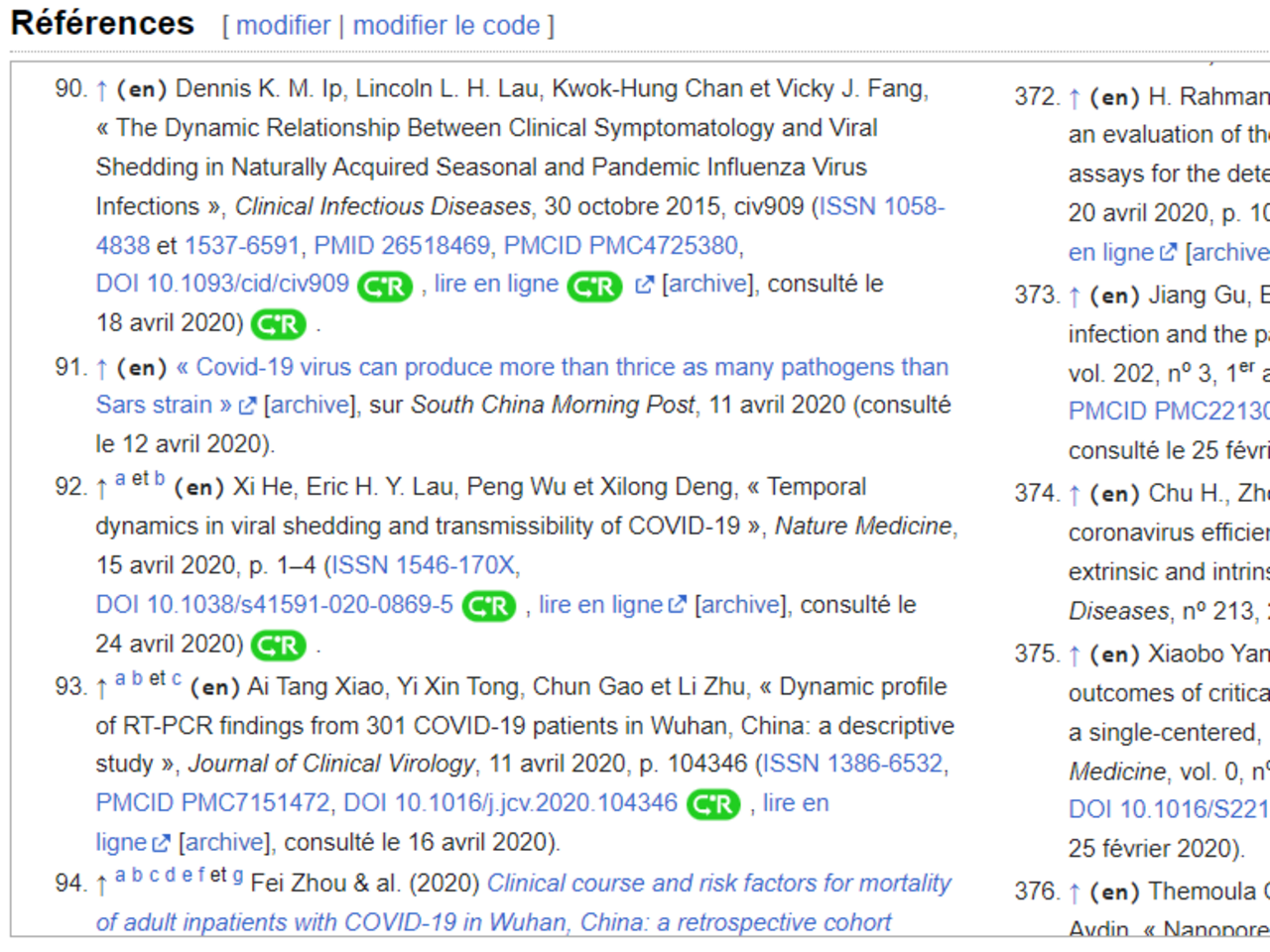
Liste de références sur Wikipédia : un bouton vert C&R s’affiche à côté des articles disponibles.

Qu’est-ce que Click & Read ?

Pour faciliter l’accès à la documentation électronique, le SCD a intégré les ressources souscrites par l’université dans l’extension de navigation Click & Read développée par l’INIST-CNRS.

Il n’y a pas d’interface de recherche spécifique. Lorsque vous naviguez sur Internet :

  • quel que soit le site visité (Google, Google Scholar, sites éditeurs, Wikipédia…)
  • l'extension Click & Read se base sur les identifiants documentaires (DOI, PMID, PII...) 
  • le bouton C&R apparaît dès que l'article est disponible dans les ressources souscrites par l'université de Lille, ISTEX, PANIST, UNPAYWALL ou BIBCNRS (pour les chercheurs CNRS).

En cliquant sur le bouton C&R, vous pouvez vous identifier avec vos identifiants de l'université.
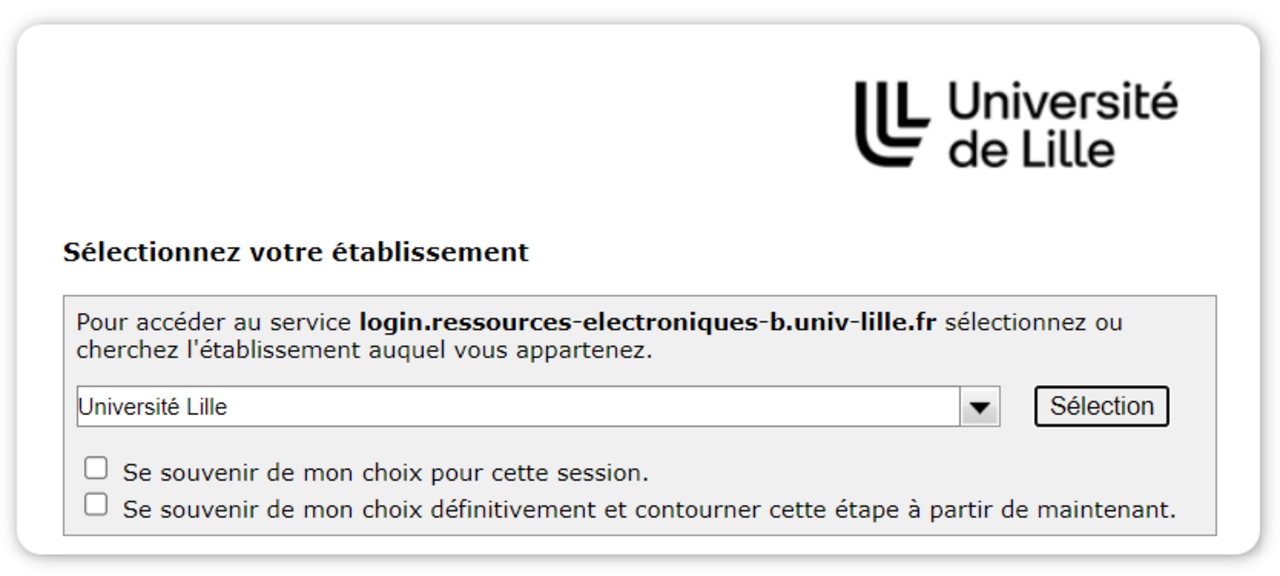
Page de connexion de l’Université de Lille : choisir l’établissement « Université Lille » puis cliquer sur Sélection.

Vous accédez alors au document en texte intégral.

Article de la revue Nature Medicine affiché en texte intégral après connexion.

Comment installer l’extension Click & Read ?

À partir de l'adresse : https://clickandread.inist.fr/

Le paramétrage se fait en trois étapes :

  1. Sélectionner l'université de Lille comme nouvelle Source. Vous pouvez organiser vos sources comme vous le souhaitez simplement par glisser déposer.
  2. Sélectionner l'université de Lille comme établissement pour les ressources PANIST.
  3. Enregistrer.
     
Écran « Paramétrer l’extension Click & Read » : dans « Gérer et ordonner vos sources », saisir « Lille » et choisir UNIVERSITE DE LILLE.
Liste « Choisir votre établissement d’appartenance pour la source PANIST » : sélectionner Université de Lille.
Paramétrage terminé (sources Université de Lille, Unpaywall, ISTEX et PANIST ; établissement Université de Lille), puis bouton Enregistrer.